
L’essentiel à retenir : Apple CarPlay projette l’interface de l’iPhone sur le tableau de bord pour une conduite sécurisée. Ce système centralise navigation, appels et musique via Siri, permettant de garder les yeux rivés sur la route. Disponible sur plus de 800 modèles, cette technologie s’installe également sur les véhicules plus anciens grâce à des boîtiers ou écrans additionnels.
Vous trouvez dangereux de jongler avec votre smartphone pour suivre le GPS ou changer de playlist en conduisant ? L’utilisation d’apple carplay voiture résout ce problème en projetant une interface sécurisée de votre iPhone directement sur le tableau de bord. De la vérification de la compatibilité aux solutions d’installation pour les modèles non équipés, découvrez toutes les astuces pour moderniser votre véhicule et rouler l’esprit tranquille. 🚗
- Apple CarPlay, c’est quoi au juste ?
- Ma voiture est-elle compatible avec Apple CarPlay ?
- Pas de CarPlay d’origine ? toutes les solutions pour l’installer
- Configuration et astuces pour une utilisation au top
- CarPlay ne fonctionne plus ? le guide de dépannage express
Apple CarPlay, c’est quoi au juste ?
Votre iPhone, mais en mieux et en sécurité au volant
Ce n’est pas un système d’exploitation indépendant pour votre auto. C’est une extension intelligente de votre iPhone qui projette une interface épurée sur l’écran du véhicule, améliorant radicalement l’expérience de conduite.
L’objectif est simple : garder les yeux rivés sur la route. Vous contrôlez tout à la voix avec Siri, via l’écran tactile de la voiture ou les boutons physiques du tableau de bord.
Voici concrètement les fonctionnalités principales que vous allez débloquer avec le système apple carplay voiture pour transformer vos trajets quotidiens sans jamais prendre de risques inutiles au volant :
- Navigation facile avec Plans, Waze ou Google Maps.
- Passer des appels et écouter vos messages vocaux sans effort.
- Envoyer et recevoir des messages en utilisant uniquement votre voix.
- Écouter votre musique, podcasts et livres audio (Apple Music, Spotify, etc.).
Les prérequis pour franchir le pas
D’abord, il vous faut impérativement un iPhone. La compatibilité démarre techniquement avec l’iPhone 5, mais je recommande vivement un modèle plus récent sous iOS 13 pour une fluidité parfaite.
Ensuite, votre véhicule doit posséder un écran multimédia digne de ce nom. Il lui faut aussi un port USB ou une connectivité sans fil Bluetooth et Wi-Fi pour communiquer.
Votre voiture n’est pas compatible nativement ? Rassurez-vous car des solutions existent via des autoradios tiers et nous verrons cela plus loin.
Filaire vs sans-fil : le match des connexions
La connexion filaire via un câble Lightning reste la norme pour beaucoup de conducteurs. C’est la méthode la plus courante, incroyablement fiable et elle a l’avantage de recharger le téléphone en même temps.
Le CarPlay sans fil change la donne pour les trajets courts. Il utilise le Bluetooth pour l’appairage et le Wi-Fi pour les données, offrant un confort absolu sans sortir le téléphone.
Le choix dépendra surtout de l’équipement de votre véhicule et de votre préférence entre la commodité du sans-fil et la charge du filaire.
Ma voiture est-elle compatible avec Apple CarPlay ?
Maintenant que les bases sont posées, une question demeure : ma voiture fait-elle partie des heureuses élues ?
La compatibilité : une affaire de génération
Si vous visez une Apple CarPlay voiture neuve sortie après 2016-2017, vous êtes souvent dans le vrai. On recense plus de 800 modèles compatibles, couvrant l’essentiel du parc récent.
Cependant, ce n’est pas automatique. Certaines marques ont tardé à s’y mettre. Une vérification s’impose donc pour éviter toute déception au moment de brancher le câble.
Comment en avoir le cœur net ?
Le meilleur réflexe ? Consulter la liste officielle d’Apple. C’est la source la plus fiable pour commencer.
Ensuite, filez sur le site du constructeur ou appelez votre concessionnaire. Ils confirmeront la compatibilité précise pour votre modèle et finition.
Sinon, cherchez simplement le logo CarPlay sur l’écran ou dans les menus au démarrage de la voiture.
C’est d’ailleurs le cas sur des citadines comme la Dacia Sandero ou la Citroën C3, qui l’intègrent souvent.
Le tableau des solutions pour les non-compatibles
Si votre auto n’est pas compatible d’origine, rassurez-vous. Plusieurs solutions existent pour moderniser votre habitacle et profiter de vos apps favorites.
| Solution | Idéal pour… | Coût estimé | Avantages | Inconvénients |
|---|---|---|---|---|
| Boîtier d’intégration CarPlay | Conserver l’écran et le système d’origine | 250€ – 600€ | Intégration parfaite, conserve les fonctions d’origine | Installation parfois complexe, coût plus élevé |
| Nouvel autoradio compatible | Moderniser un vieux système sans écran | 300€ – 700€ (+ pose) | Ajoute des fonctions modernes (DAB+, etc.) | Peut dénaturer l’habitacle, risque de perte de commandes au volant |
| Écran CarPlay externe | Petits budgets, voitures de location/leasing | 80€ – 200€ | Pas d’installation, portable, très abordable | Câbles visibles, moins intégré, qualité variable |
Pas de CarPlay d’origine ? toutes les solutions pour l’installer
Votre verdict est tombé : pas de CarPlay. Ne baissez pas les bras pour autant. Analysons ensemble les options du tableau pour trouver celle qui vous convient le mieux.
Le boîtier d’intégration : la solution la plus élégante
L’idée est simple : glisser un module intelligent derrière votre écran actuel. Il ajoute CarPlay comme une nouvelle source vidéo tout en conservant 100% des fonctions d’origine du véhicule. Vous ne perdez rien, vous ajoutez tout.
À mon avis, c’est l’option la plus « propre ». Vous basculez entre le système natif de la voiture et l’interface Apple d’un simple bouton. Personne ne saura que ce n’est pas d’origine.
Le seul bémol, c’est l’installation. Elle peut être technique et nécessiter un professionnel pour éviter la casse. Mais croyez-moi, le résultat final en vaut vraiment la peine.
Le nouvel autoradio : faire d’une pierre deux coups
Si votre poste actuel date de l’âge de pierre, changez-le. On remplace l’ancien bloc par un modèle « seconde monte » de marques fiables comme Pioneer, Kenwood, ou Sony. C’est radical pour rajeunir une voiture plus ancienne.
Vous gagnez sur tous les tableaux. En plus d’avoir enfin apple carplay voiture, vous profitez souvent d’une meilleure qualité audio, du Bluetooth moderne et de la radio numérique DAB+.
Attention tout de même à l’intégration. Un modèle mal choisi peut jurer avec le design du tableau de bord ou compliquer l’usage des commandes au volant. La cohérence est la clé.
L’écran externe : simple, rapide et pas cher
Pas envie de bricoler ? Optez pour un écran autonome à fixer sur le tableau de bord. Alimenté par l’allume-cigare, il se connecte à l’iPhone et diffuse le son directement sur les haut-parleurs de la voiture.
C’est sans conteste la solution économique par excellence. Parfaite pour une vieille voiture ou si vous refusez catégoriquement une installation permanente coûteuse.
L’inconvénient majeur reste l’esthétique, avec des câbles parfois visibles qui traînent. C’est moins intégré, certes, mais on trouve certains modèles abordables en ligne qui font parfaitement l’affaire.
Configuration et astuces pour une utilisation au top
Avant de démarrer, une petite vérification s’impose sur votre iPhone. Assurez-vous que Siri est activé dans les réglages, sinon le système refusera tout simplement de se lancer. C’est souvent ce détail bête qui bloque l’apple carplay voiture au départ.
Pour la connexion filaire, la démarche est vraiment enfantine. Branchez juste votre iPhone au port USB de l’auto avec un bon câble Lightning certifié. Suivez ensuite simplement les instructions qui s’affichent à l’écran.
Vous préférez le sans-fil ? Maintenez le bouton de commande vocale du volant quelques secondes. Filez ensuite dans Réglages > Général > CarPlay sur l’iPhone pour sélectionner votre véhicule détecté.
La première connexion, étape par étape
L’affichage par défaut ne vous convient pas ? Pas de souci, tout se modifie directement depuis votre téléphone. Allez dans Réglages > Général > CarPlay, choisissez votre voiture, puis tapez sur « Personnaliser ».
Vous pouvez ici réorganiser les icônes par un simple glisser-déposer selon vos préférences. N’hésitez pas à supprimer les applications inutiles pour épurer l’affichage CarPlay.
Pensez aussi à changer le fond d’écran pour égayer l’habitacle. C’est un détail visuel, mais ça permet de vraiment s’approprier l’interface et de l’assortir à votre intérieur.
Les applications qui changent la vie au volant
La force de CarPlay réside aussi dans son vaste écosystème d’applications tierces. Vous n’êtes pas cantonné aux outils Apple, alors profitez-en pour enrichir votre expérience de conduite.
Voici une sélection d’outils qui transforment radicalement vos trajets quotidiens :
- Navigation : Waze et Google Maps sont des incontournables pour le trafic en temps réel et les itinéraires alternatifs.
- Musique et Audio : Retrouvez vos playlists et podcasts favoris avec Spotify, Deezer, YouTube Music, ou Audible.
- Messagerie : Répondez à vos messages WhatsApp et Telegram de manière sécurisée, grâce à la dictée vocale de Siri.
- Aides à la conduite : Des applications comme CamSam vous alertent des zones de danger pour une conduite plus sereine.
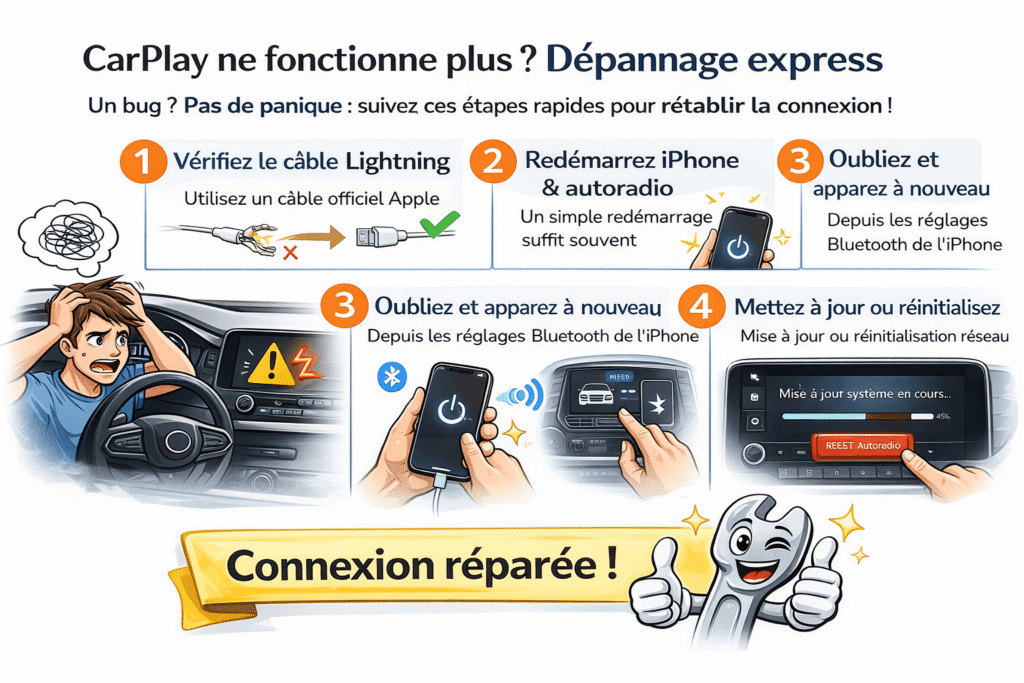
CarPlay ne fonctionne plus ? le guide de dépannage express
Malgré toute sa praticité, la technologie peut parfois faire des siennes. Si l’écran reste noir ou que la connexion échoue avec votre apple carplay voiture, ne vous arrachez pas les cheveux tout de suite. Voici une checklist de dépannage pour régler ça rapidement.
Les solutions rapides qui sauvent 90% des cas
Le coupable n°1 reste souvent le matériel : le câble. Testez toujours avec un autre câble Lightning officiel Apple pour écarter cette piste évidente. Les câbles bas de gamme ou usés sont une source fréquente de faux contacts.
La solution universelle fonctionne encore : redémarrer. Un simple redémarrage de l’iPhone et du système multimédia de la voiture suffit souvent à tout remettre en ordre.
Vérifiez les bases : Siri est-il bien activé ? Le mode avion n’est-il pas enclenché par erreur ? N’y a-t-il pas une restriction bloquante dans « Temps d’écran » ?
Quand la connexion fait des siennes
Pour le CarPlay sans fil, le problème vient souvent d’un conflit Bluetooth/Wi-Fi. Sur l’iPhone, aller dans les réglages et « Oublier cet appareil » pour la voiture permet de repartir à zéro.
Faites la même chose côté voiture si l’option est accessible. Puis, relancez la procédure d’appairage depuis le début pour forcer une nouvelle connexion propre et stable.
S’assurer que le Wi-Fi est bien activé sur l’iPhone est impératif. Il est indispensable pour que le CarPlay sans fil fonctionne correctement après l’appairage Bluetooth initial.
Les dernières cartouches : mise à jour et réinitialisation
Vérifiez que l’iPhone tourne sur la dernière version d’iOS. Apple publie régulièrement des correctifs spécifiques pour CarPlay dans ses mises à jour système.
Si le problème persiste malgré tout, voici les étapes de la dernière chance.
- Vérifiez si une mise à jour du système de votre voiture est disponible auprès de votre concessionnaire.
- Sur l’iPhone, tentez une réinitialisation des réglages réseau (cela effacera vos mots de passe Wi-Fi enregistrés).
- En ultime recours, une réinitialisation d’usine de l’autoradio peut être une option, mais pensez à sauvegarder vos réglages avant.
Apple CarPlay n’est pas qu’un simple gadget, c’est un véritable copilote qui sécurise et simplifie vos trajets. Que votre véhicule soit récent ou plus ancien, une solution existe. N’attendez plus pour transformer votre expérience de conduite et profiter de la route en toute sérénité.
FAQ
Comment activer CarPlay dans ma voiture ?
C’est tout simple ! Assurez-vous d’abord que Siri est bien activé sur votre iPhone, c’est indispensable. Ensuite, si votre connexion est filaire, branchez votre téléphone au port USB de la voiture (souvent encadré de blanc ou avec une icône smartphone). Si vous avez la chance d’avoir le sans-fil, maintenez le bouton de commande vocale sur votre volant pour lancer l’appairage Bluetooth.
Pourquoi ma voiture ne détecte-t-elle pas Apple CarPlay ?
Pas de panique, c’est souvent un détail qui coince. Dans 90 % des cas, le coupable est le câble USB : essayez avec un câble Apple officiel ou certifié MFi en bon état. Vérifiez aussi que Siri est activé et que vous n’avez pas restreint CarPlay dans les paramètres de « Temps d’écran » de votre iPhone. Un simple redémarrage du téléphone et de l’autoradio peut aussi faire des miracles.
Comment utiliser Apple CarPlay au quotidien ?
Une fois connecté, l’écran de votre voiture devient une extension de votre iPhone. Vous pouvez lancer des applications comme Waze ou Spotify en touchant l’écran de la voiture, en utilisant la molette de contrôle ou, le plus sûr, en utilisant votre voix. Dites simplement « Dis Siri » pour lancer un itinéraire ou envoyer un message sans quitter la route des yeux.
Quelles sont les voitures compatibles avec CarPlay ?
La liste est longue ! Plus de 800 modèles intègrent cette technologie. En règle générale, la majorité des véhicules sortis après 2016 ou 2017 sont compatibles, que ce soit chez Peugeot, Renault, Volkswagen ou Audi. Pour en être certain, vous pouvez consulter la liste officielle sur le site d’Apple ou vérifier la présence du logo CarPlay dans les menus de votre système multimédia.
Comment savoir si CarPlay est déjà activé dans mon véhicule ?
Le test le plus rapide consiste à brancher votre iPhone via le port USB principal de la voiture. Si CarPlay est activé, une fenêtre contextuelle devrait apparaître sur l’écran de votre téléphone ou celui de la voiture pour vous demander l’autorisation de lancer l’interface. Vous pouvez aussi fouiller dans les paramètres de connexion de votre autoradio pour voir si l’option « Apple CarPlay » ou « Projection smartphone » est listée.
Est-il possible d’afficher l’écran de mon téléphone sur celui de la voiture ?
Oui, c’est précisément le but de CarPlay, mais avec une nuance importante. Il ne s’agit pas d’une copie conforme de votre écran d’accueil (mirroring complet), mais d’une interface simplifiée et repensée pour la conduite. Vous y retrouverez vos applications compatibles (GPS, Musique, Téléphone) avec de grosses icônes faciles à manipuler pour ne pas vous distraire.
Comment débloquer CarPlay s’il est restreint ?
Si CarPlay ne se lance pas alors que tout est branché, il est peut-être bloqué par les restrictions de l’iPhone. Rendez-vous dans Réglages > Temps d’écran > Contenu et confidentialité > Apps autorisées. Vérifiez que l’interrupteur à côté de CarPlay est bien vert (activé). Si c’était gris, vous venez de trouver la solution à votre problème !
Comment savoir si je dispose d’Apple CarPlay sans fil ?
Pour le vérifier, allez dans les Réglages > Général > CarPlay de votre iPhone. Si vous voyez une instruction vous invitant à maintenir le bouton de commande vocale du volant pour configurer CarPlay sans brancher de câble USB, c’est bon signe ! Notez que cette option est souvent réservée aux modèles de voitures assez récents ou haut de gamme.
Comment relancer CarPlay en cas de bug ?
Si l’interface se fige ou ne répond plus, la méthode la plus efficace est de débrancher puis rebrancher votre iPhone. Si cela ne suffit pas, forcez le redémarrage de l’autoradio (souvent en maintenant le bouton d’allumage enfoncé quelques secondes). Côté téléphone, vous pouvez aussi aller dans les réglages CarPlay, sélectionner votre voiture et choisir « Oublier cette voiture » pour refaire une configuration propre.